

Двухфакторная аутентификация: что это и как настроить
В эпоху цифровых угроз простого пароля уже недостаточно для защиты аккаунта. Злоумышленники находят способы взламывать даже сложные комбинации символов. Двухфакторная аутентификация (2FA) добавляет дополнительный уровень безопасности, значительно снижая риск несанкционированного доступа. Разберём, как работает 2FA и как её правильно настроить.


Статья подготовлена специалистами браузера Octo Browser
Что такое двухфакторная аутентификация?
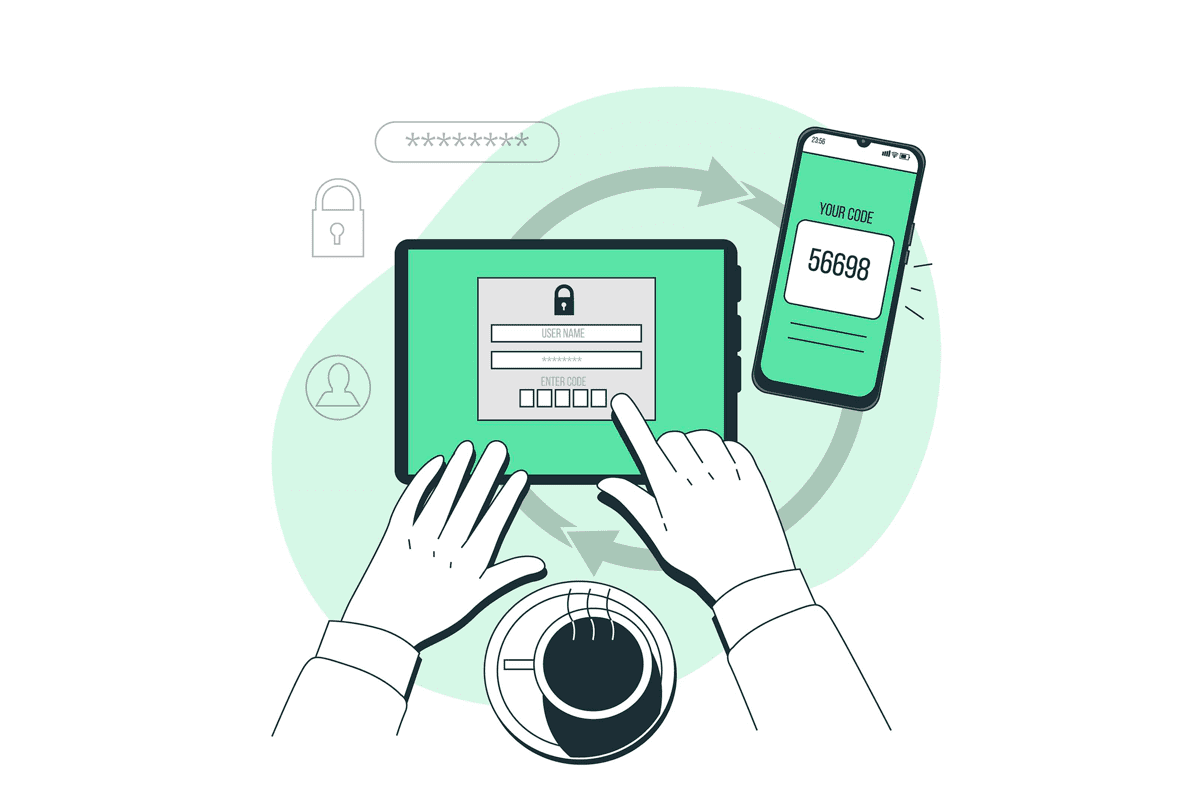
Двухфакторная аутентификация — это метод защиты, при котором для входа в аккаунт требуется не только пароль, но и дополнительное подтверждение. Обычно это:
- Что-то, что вы знаете (пароль или PIN-код).
- Что-то, что у вас есть (код из SMS, приложения или аппаратный ключ).
Даже если злоумышленник узнает ваш пароль, без второго фактора он не сможет войти в систему.
Как работает 2FA?
После ввода пароля система запрашивает подтверждение одним из способов:
- СМС-код — код приходит на привязанный номер телефона.
- Приложение-аутентификатор (Google Authenticator, Microsoft Authenticator, Authy) — генерирует временные коды.
- Аппаратный ключ (YubiKey, Titan Security Key) — физическое устройство для подтверждения входа.
- Резервные коды — одноразовые пароли, которые можно сохранить в безопасном месте.
Почему важно использовать 2FA?
- Защита от взлома — даже если пароль украден, аккаунт останется недоступным.
- Безопасность финансовых операций — банки и платёжные системы часто требуют 2FA для подтверждения транзакций.
- Защита от фишинга — злоумышленники не смогут войти в аккаунт, перехватив только пароль.
Как настроить двухфакторную аутентификацию?
1. На популярных сервисах
- Перейдите в Настройки аккаунта Google.
- Выберите «Безопасность» → «Двухэтапная аутентификация».
- Подключите SMS или приложение-аутентификатор.
- Откройте «Настройки» → «Безопасность и вход».
- В разделе «Двухфакторная аутентификация» выберите метод подтверждения.
Apple ID
- Перейдите в «Настройки» → Apple ID.
- Выберите «Пароль и безопасность» → «Включить двухфакторную аутентификацию».
2. Через приложение-аутентификатор
- Установите Google Authenticator, Microsoft Authenticator или Authy.
- В настройках безопасности сервиса выберите «Аутентификатор».
- Отсканируйте QR-код или введите ключ вручную.
- Сохраните резервные коды на случай потери доступа.
3. Использование аппаратного ключа
- Купите YubiKey или аналог.
- В настройках безопасности сервиса (например, Google, GitHub) выберите «Добавить ключ безопасности».
- Подключите ключ и следуйте инструкциям.
Что делать, если нет доступа ко второму фактору?
- Используйте резервные коды (если сохранили их заранее).
- Восстановление через email или резервный номер (если привязаны).
- Обратитесь в поддержку сервиса (может потребоваться подтверждение личности).
Заключение
Двухфакторная аутентификация — простой, но эффективный способ защитить аккаунты от взлома. Даже если пароль будет скомпрометирован, злоумышленник не сможет получить доступ без второго фактора. Настройте 2FA на всех важных сервисах и используйте надёжные методы подтверждения, такие как аутентификаторы или аппаратные ключи.
Безопасность в интернете начинается с ваших действий — не пренебрегайте дополнительной защитой.